使い方ノート教材を入れて、
教材を入れて、
今日から復習。
最初の一冊は、小テストや定期テストの範囲から。画面を見ながら、取り込みから復習まで進めましょう。
01 / 取り込む
覚えたい範囲を選ぶ。
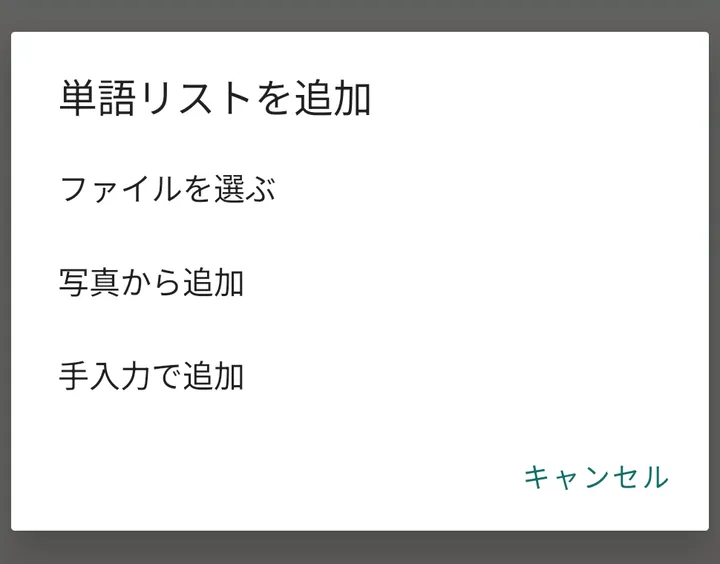
単語帳タブで「単語リストを追加」をタップ。写真から追加、ファイルを選ぶ、手入力から選べます。ファイルはPDF・CSV・TXTに対応しています。読み取った候補は、登録前に選択・修正できます。
写真やPDFの文字の読み取りは端末上で行い、原本そのものはサーバーに送りません。抽出した文字をAIで整理する機能はStandard・Plusで利用できます。
02 / 確かめるAIの説明を読んで、
AIの説明を読んで、
自分で決める。
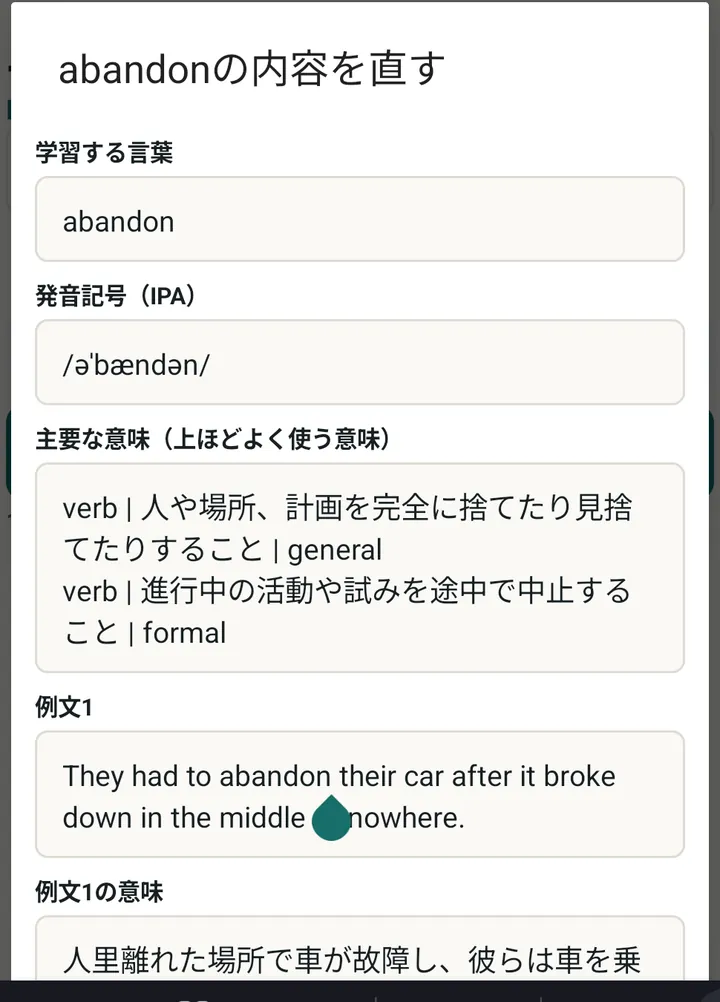
取り込んだ語からAIが意味・例文などを整えます。生成内容を見て、気になる部分は修正。納得したら承認して学習に進みます。
AIが作る内容には誤りが含まれる可能性があります。特にテスト範囲の意味や用法は、教科書・先生の説明と照らし合わせてください。
03 / 復習する
今日、見直したい語から。
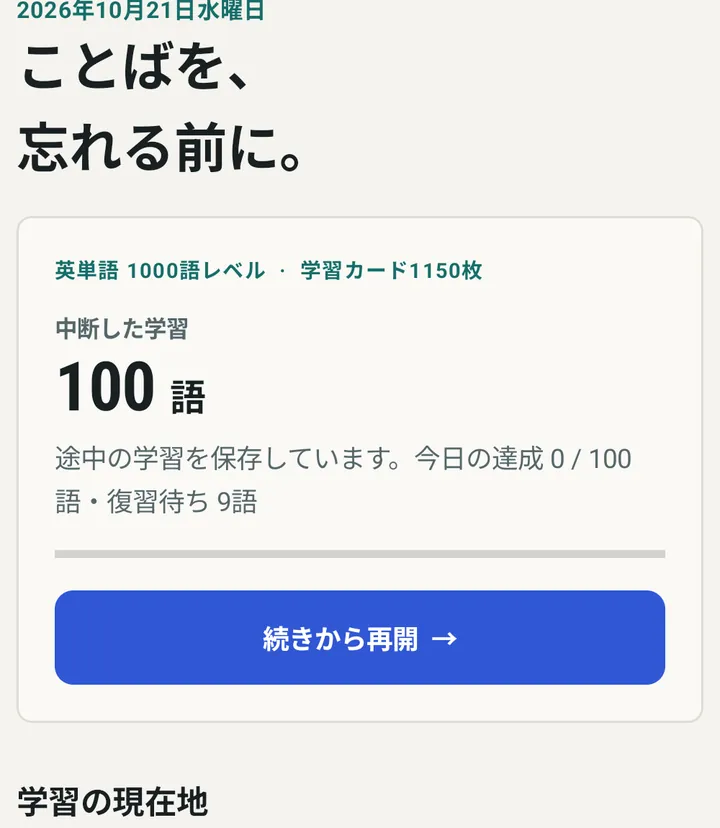
「今日」の画面から学習へ。忘却曲線にもとづく復習のタイミングに合わせて、見直したい単語が優先されます。カードで意味を思い出してから答えを確認しましょう。
04 / 共有するほかの人の一冊も、
ほかの人の一冊も、
学習の入り口に。
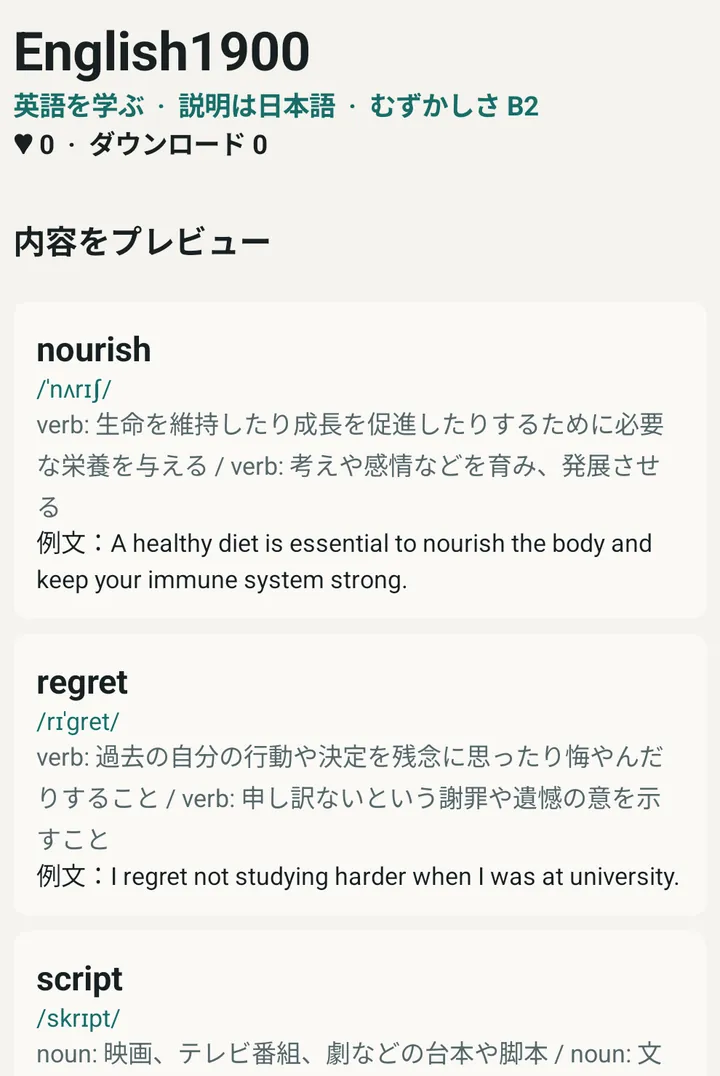
単語帳タブから公開単語帳を探し、内容をプレビューして自分用の非公開コピーとして追加できます。自分の単語帳も公開するか選べます。公開前には単語や説明、個人情報、著作権上の扱いを確認してください。